

Xin chào, lại là Tuyến đây. Hôm nay Tuyến sẽ hướng dẫn các anh chị và các bạn tao tác thay đổi và chỉnh sửa ảnh banner trên website WordPress gồm 2 bước rất đơn giản luôn, ai cũng thao tác được.
Để thay đổi ảnh banner trong website thì đầu tiên các anh chị và các bạn cần đăng nhập vào trang quản trị (admin) của website mình nha.
Link đăng nhập vào quản trị (admin) website WordPress thường có dạng https://domain/wp-login.php (trong đó domain là tên miền website của bạn)

Tại giao diện admin website, bạn trỏ chuột đến vị trí icon hình ngôi nhà ở gốc trái » Xem trang

Tại đây chúng ta đã về giao diện trang chủ website và có công cụ chỉnh sửa ở tag trên cùng, bạn tiếp tục chọn trang có banner cần thay đổi. Ở đây mình sẽ tay đổi banner ở trang chủ (Home) » Chỉnh sửa » UX builder
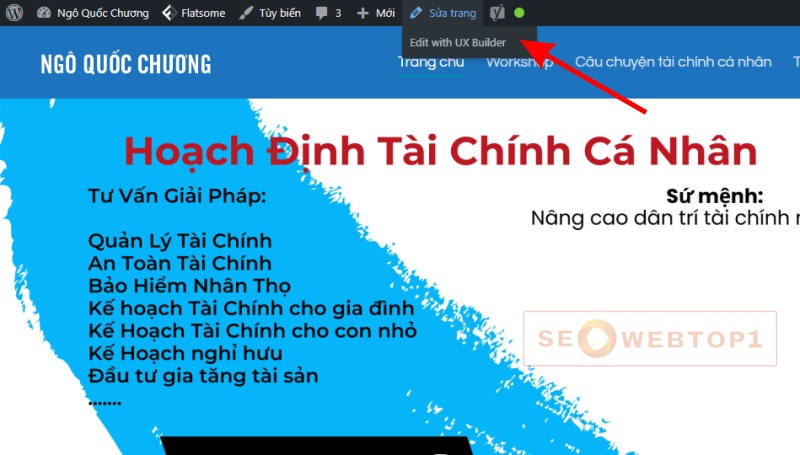
Tiếp theo ta tiến hành chỉnh sửa banner cho cả giao diện mobi và PC theo hướng dẫn từng bước dưới đây nhé.
Chỉnh sửa/ thay đổi banner cho giao diện PC
Ấn chuột vào biểu tượng bánh xe của Banner » Options
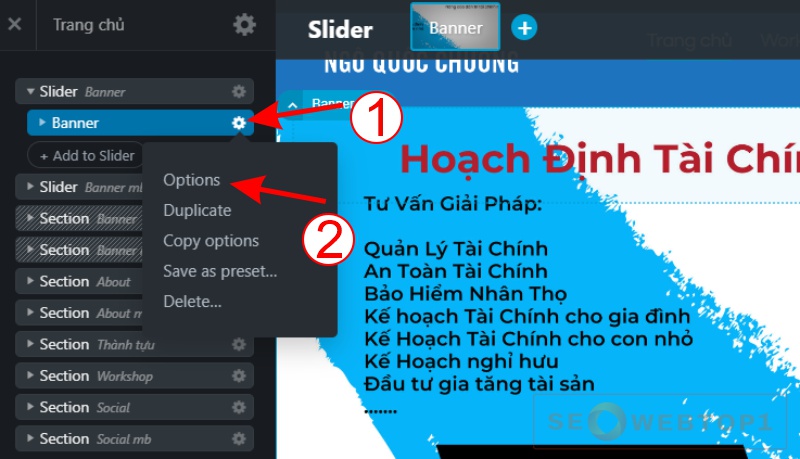
Chọn Change media để thay thế hình ảnh, Tải ảnh từ máy tình hoặc ảnh có sẵn trong thư viện. Bạn có thể chỉnh vị trí, màu sắc, size….. sau dó chọn Apply.
Cuối cùng bạn nhớ chọn Update nhé
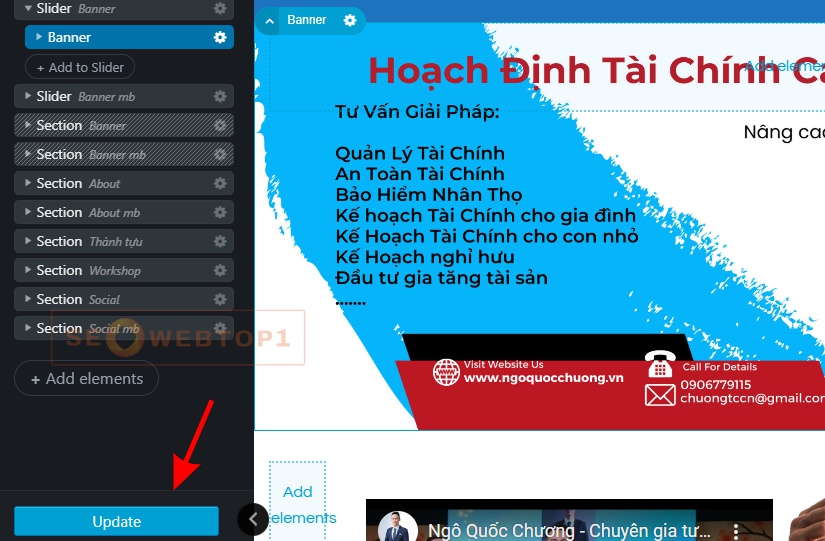
Chỉnh sửa/ thay đổi banner cho giao diện Mobi và Tablet
Ấn chuột vào biểu tượng bánh xe của Image » Options » Chọn Change media để thay thế hình ảnh.

Thực hiện tiếp các thao tác như thay đổi banner cho giao diện PC ở trên và nhớ Update sau khi hoàn thiện các thao tác để lưu thay đổi. Cuối cùng bạn kiểm tra lại bằng các ấn F5 lại website để xem banner đã được thay đổi mới chưa nhé.
Mình vừa hướng dẫn các anh chị và các bạn thao tác thay đổi ảnh Banner trong website WordPress, hy vọng bài viết này sẽ giúp các bạn thao tác dễ dàng và có thể tự mình thao tác thay đổi banner bất kỳ cho website của bạn.
Trong quá trình thực hiện nếu cần hỗ trợ hay thắc mắc gì bạn có thể liên hệ Tuyến qua 0369 608 268 nhé, cám ơn bạn đã đọc bài viết này.

Cám ơn bạn đã đọc trọn vẹn bài viết này, đừng quên đăng ký để nhận thông tin và nội dung mới nhất từ Tuyến nhé!
➡ Tham gia Nhóm SEO từ số 0 Chia sẻ kinh nghiệm, thực hành từng bước – không lý thuyết suông. Học chậm, chắc, và cùng nhau tiến bộ mỗi ngày.
Tham khảo thêm
15 Công Cụ Tải Video Từ YouTube, TikTok, Facebook, X Và Nhiều Nền Tảng
Bạn cần tải lại video đã đăng, lưu tư liệu được chủ sở hữu cho phép hoặc lấy file để dựng nội dung cho khách hàng? Thay vì thử nhiều website...
Cách Tạo Ảnh Quảng Cáo Bằng ChatGPT: Quy Trình Và Prompt Mẫu
Bạn có thể dùng ChatGPT để tạo key visual, ảnh sản phẩm có bối cảnh, poster, ảnh social, storyboard carousel hoặc bản nháp billboard. Tuy nhiên, kết quả có dùng được...
23 Sách Nguyễn Duy Cần PDF: Danh Mục Và Link Đọc
Nếu từng đọc Tôi Tự Học, Óc Sáng Suốt hoặc Thuật Tư Tưởng, bạn có thể đã quen với cách viết điềm tĩnh, giàu suy ngẫm của học giả Thu Giang...
Bộ Tài Liệu SGK PDF Lớp 1–12 Năm Học 2026–2027
Phụ huynh, học sinh và giáo viên có thể tham khảo bộ tài liệu SGK PDF dành cho 12 khối lớp trong bài viết này. Mỗi lớp được đóng thành một...
Breadcrumb Schema trên WordPress: cấu hình đúng với Rank Math
Breadcrumb ở đầu bài viết cho người đọc biết họ đang ở đâu và có thể quay lại chủ đề lớn hơn bằng đường nào. Trong mã nguồn, BreadcrumbList giúp công...
Google đã gỡ FAQ rich results từ 7/5/2026: còn nên giữ FAQ Schema không?
Từ ngày 7/5/2026, FAQ rich results không còn xuất hiện trên Google Search. Điều đó có nghĩa những câu hỏi và câu trả lời dạng mở rộng dưới kết quả tìm...